
Google Workspace Offboarding: So sichern Sie den Austritt eines Mitarbeiters ab
Der Austritt eines Mitarbeiters gehört zu den riskantesten Momenten für die Datensicherheit eines Unternehmens. Ohne klaren Ablauf bleiben Zugänge aktiv, wichtige Dateien verschwinden mit dem Konto, und Eigentumsübertragungen werden vergessen. Dieser Leitfaden beschreibt eine vollständige Offboarding-Checkliste für Google Workspace – gedacht für eine bereits bestehende Google Workspace Einrichtung.
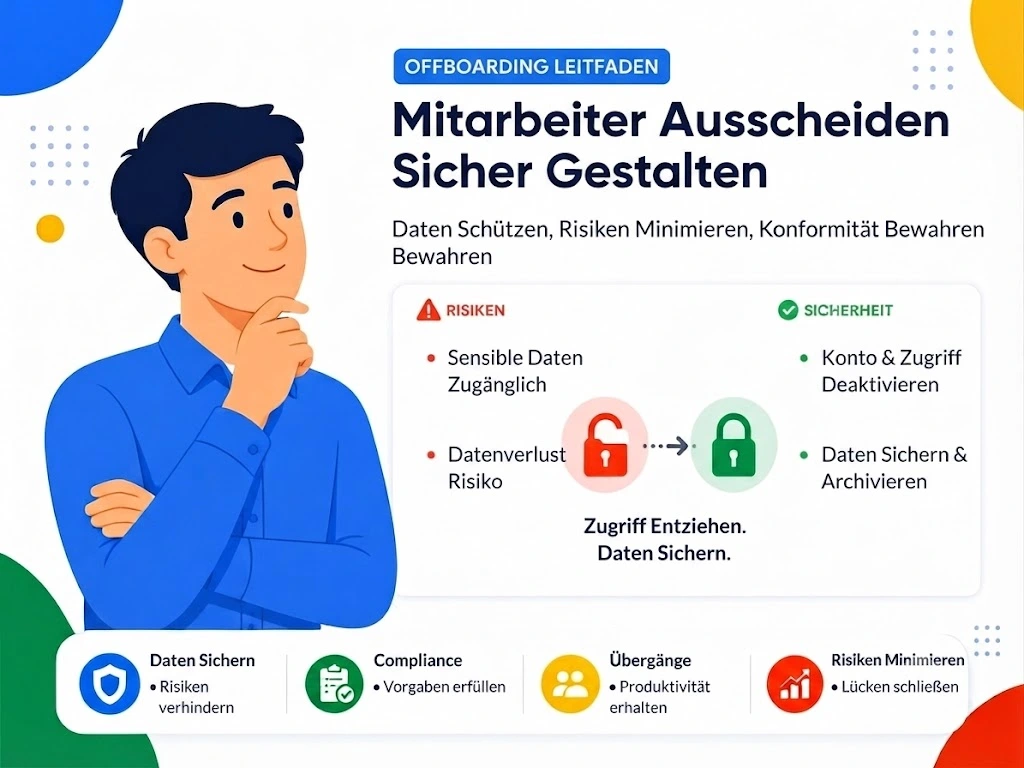
Google Workspace Offboarding: So sichern Sie den Austritt eines Mitarbeiters ab
Warum Offboarding ein Sicherheitsthema ist, nicht nur eine HR-Aufgabe
Verlässt ein Mitarbeiter das Unternehmen, enthält sein Google Workspace Konto weit mehr als nur seine E-Mails: Er kann alleiniger Eigentümer geteilter Dokumente sein, Zugriff auf Drittanbieter-Tools haben, die über Google verbunden sind, und mitunter Administratorrechte für bestimmte Groups oder Chat-Spaces besitzen.
Ein einfach deaktiviertes Konto ohne Übertragungsverfahren kann Folgendes nach sich ziehen:
- den Verlust des Zugriffs auf Dokumente, deren alleiniger Eigentümer der Mitarbeiter war,
- weiterhin aktive Zugänge zu Drittanbieter-Anwendungen, die mit seinem Google-Konto verbunden sind,
- wichtige Postfächer (Kunden, Lieferanten), die plötzlich nicht mehr erreichbar sind,
- ein Sicherheitsrisiko, wenn die Zugangsdaten nach dem Austritt weiter gültig bleiben.
Checkliste für das Google Workspace Offboarding
1. Eigentum an Dateien und geteilten Laufwerken übertragen Bevor Sie ein Konto sperren, identifizieren Sie die Dokumente, deren Eigentümer der Mitarbeiter in „Meine Ablage" ist (Dateien in einem geteilten Laufwerk bleiben ohnehin Eigentum des Unternehmens). Über die Admin-Konsole lässt sich das Eigentum aller Dateien gesammelt auf ein anderes Konto übertragen, ohne Inhalte oder Versionsverlauf zu verlieren.
2. Postfach sichern oder umleiten Je nach Position kann es sinnvoll sein, für eine Übergangszeit einen Lesezugriff auf das Postfach zu behalten oder eine automatische Weiterleitung an einen Kollegen oder einen Team-Alias einzurichten – etwa wenn der Mitarbeiter direkten Kundenkontakt hatte.
3. Zugriff auf Drittanbieter-Anwendungen widerrufen Viele Business-Anwendungen (CRM, Rechnungstools, Projektplattformen) authentifizieren sich über „Mit Google anmelden". Die Admin-Konsole zeigt die Liste der mit einem Konto verbundenen Drittanbieter-Apps an und erlaubt es, deren Zugriff mit einem Klick zu widerrufen.
4. Admin- und Gruppenrechte entziehen Ein ehemaliger Administrator oder Moderator einer Google Group oder eines Chat-Space behält seine Rechte, solange sie nicht ausdrücklich entzogen werden. Prüfen Sie die zugewiesenen Rollen in der Admin-Konsole, bevor Sie das Konto sperren.
5. Erst sperren, dann löschen Ein Konto zu sperren (statt es sofort zu löschen) bewahrt alle Daten für einen festgelegten Zeitraum – Zeit genug, um zu prüfen, dass nichts Wichtiges vergessen wurde. Die endgültige Löschung sollte ein bewusster Schritt sein, der erst nach vollständiger Prüfung erfolgt.
6. Den Ablauf dokumentieren Jeden durchgeführten Schritt festzuhalten (Eigentumsübertragung, Zugriffswiderruf, Sperrdatum) schützt das Unternehmen im Streitfall und erleichtert künftige Austritte.
Häufige Fehler beim Austritt eines Mitarbeiters
- Das Konto sofort löschen, ohne vorher die Dateieigentümerschaft und verbundene Drittanbieter-Zugänge geprüft zu haben.
- Zugänge zu Chat-Spaces und Groups vergessen, die nach der Sperrung des Hauptkontos aktiv bleiben, wenn die Rollen nicht manuell entzogen werden.
- Kunden oder Lieferanten nicht informieren, die direkt mit der E-Mail-Adresse des ausgeschiedenen Mitarbeiters kommuniziert haben.
- Jeden Austritt einzeln und ohne standardisierte Checkliste abwickeln, was das Risiko erhöht, bei jedem neuen Austritt etwas zu übersehen.
Häufig gestellte Fragen
Wie lange sollte ein gesperrtes Konto vor der Löschung aufbewahrt werden? Das hängt von Ihrer internen Richtlinie und den branchenspezifischen gesetzlichen Aufbewahrungspflichten ab. Ein Zeitraum von 30 bis 90 Tagen ist üblich, um vor der endgültigen Löschung eine vollständige Prüfung zu ermöglichen.
Verliert der Mitarbeiter sofort den Zugriff, sobald das Konto gesperrt ist? Ja. Die Sperrung blockiert die Anmeldung am Konto und an allen verknüpften Google-Diensten unmittelbar, während die Daten für das Unternehmen erhalten bleiben.
Was passiert mit Dateien in geteilten Laufwerken? Nichts: Dateien in einem geteilten Laufwerk gehören dem Unternehmen, nicht dem einzelnen Nutzer. Sie bleiben für das Team zugänglich, unabhängig vom Austritt des Mitarbeiters – einer der zentralen Vorteile geteilter Laufwerke, den wir in unserem Leitfaden zur Google Workspace Einrichtung beschreiben.
Kann das AB Media Team das Offboarding für uns übernehmen? Nein, das gehört derzeit nicht zu unserem Leistungsangebot. Diese Checkliste lässt sich jedoch problemlos intern von Ihrem Team oder Ihrem Workspace-Administrator umsetzen.
Sichern Sie jeden Austritt mit dem AB Media Team ab
Ein schlecht gehandhabtes Offboarding setzt das Unternehmen vermeidbaren Datenverlusten und Sicherheitsrisiken aus. Ein klarer Ablauf, der bei jedem Austritt angewendet wird, schützt sowohl Ihre Daten als auch Ihre Organisation.
Möchten Sie die Funktionen von Workspace auch im Alltag voll ausschöpfen? Werfen Sie einen Blick auf unseren Leitfaden zu versteckten Funktionen und Best Practices für Google Workspace.