
Fonctionnalités Méconnues de Google Workspace : Le Guide des Bonnes Pratiques pour Gagner du Temps
 par Ikram Ayoub
la plupart des entreprises n'utilisent que 20 % des fonctionnalités de Google Workspace. Raccourcis Gmail, automatisations Drive, modèles réutilisables dans Docs, gestion avancée des Espaces Chat, agendas de ressources, formulaires connectés, sécurité contextuelle et tâches intégrées : ce guide rassemble les fonctionnalités les plus utiles mais les moins connues, avec les bonnes pratiques pour les mettre en place correctement. Si votre configuration Google Workspace est déjà en place, ces réglages permettent d'en tirer bien plus.
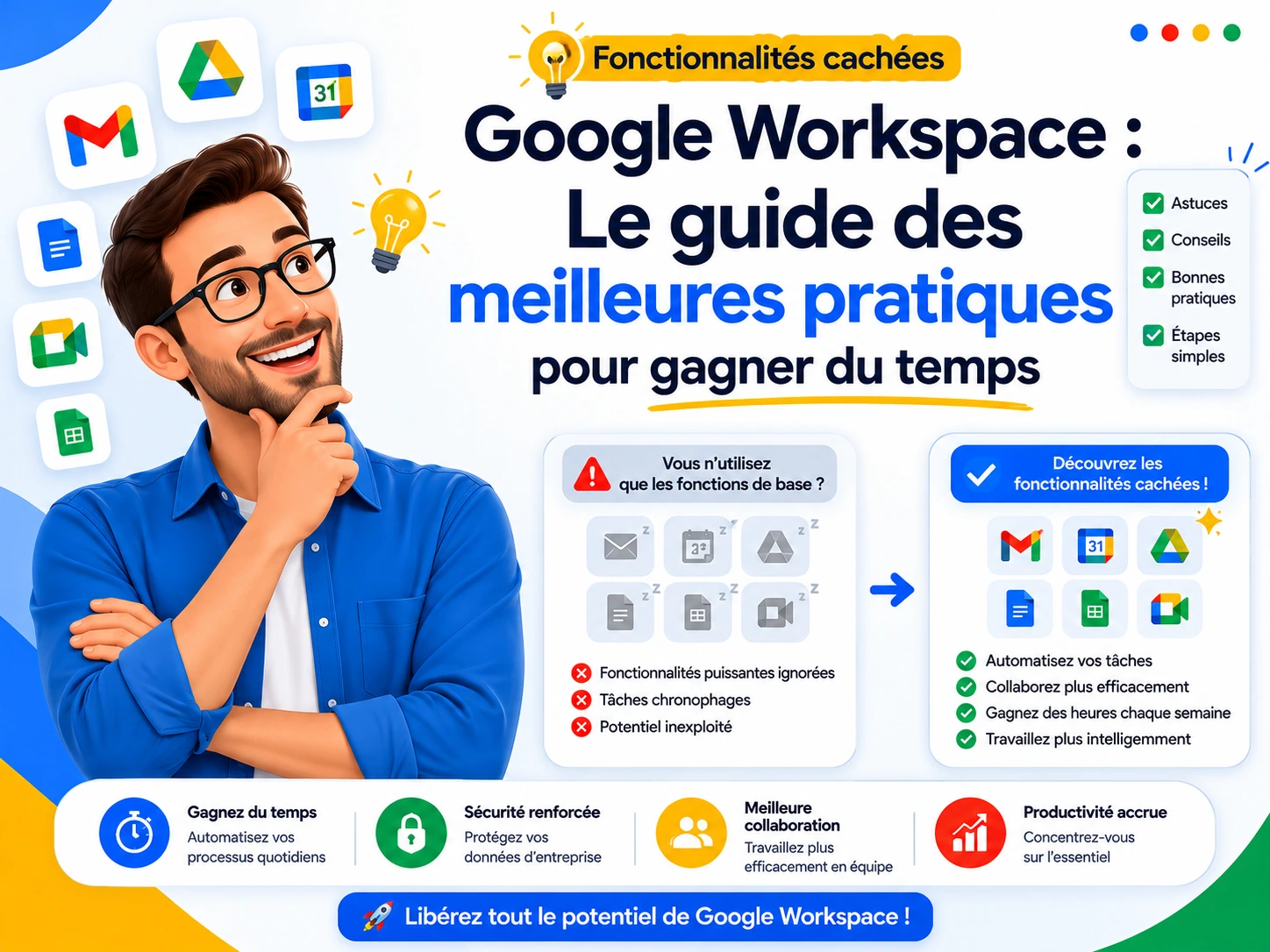
Fonctionnalités Méconnues de Google Workspace : Le Guide des Bonnes Pratiques pour Gagner du Temps
Pourquoi la plupart des équipes n'exploitent pas tout le potentiel de Workspace
Une fois la messagerie professionnelle et le stockage cloud en place, beaucoup d'entreprises s'arrêtent là. Résultat : des équipes qui continuent à envoyer des pièces jointes par e-mail alors qu'un lien Drive suffirait, ou qui cherchent une disponibilité dans dix échanges de messages alors que l'Agenda partagé pourrait répondre en un clic.
Ce n'est pas un problème d'outil, mais de configuration et d'adoption. Les fonctionnalités ci-dessous demandent quelques minutes à activer, mais changent concrètement le quotidien d'une équipe.
Gmail : au-delà de l'envoi et de la réception
Modèles de réponse. Pour les e-mails récurrents (devis, réponses aux demandes fréquentes, accusés de réception), les modèles Gmail évitent de retaper le même texte. Ils se configurent dans les paramètres avancés et s'insèrent en un clic depuis la fenêtre de rédaction.
Envoi différé. Rédiger un e-mail le soir et le programmer pour 8h le lendemain matin évite de donner l'impression de travailler à toute heure, tout en gardant le message prêt à partir.
Délégation de boîte. Un ou une assistant(e) peut gérer la boîte de réception d'un dirigeant sans connaître son mot de passe, avec un accès révocable à tout moment depuis les paramètres du compte.
Confidentialité des e-mails sensibles. Le mode confidentiel permet de définir une date d'expiration sur un e-mail et de désactiver le transfert, la copie ou l'impression — utile pour les documents contractuels ou les données financières.
Sécurité avancée : au-delà du mot de passe
Accès contextuel (context-aware access). La Console d'administration permet de restreindre l'accès à certaines données selon des critères précis : appareil géré uniquement, plage d'adresses IP de l'entreprise, ou niveau de sécurité de l'appareil — utile pour les équipes qui manipulent des données sensibles en dehors du bureau.
Alertes de sécurité automatiques. Des règles d'alerte peuvent être configurées pour prévenir un administrateur en cas de connexion suspecte, de partage massif de fichiers vers l'extérieur, ou de tentative de connexion depuis un pays inhabituel.
Google Vault pour la conservation légale. Pour les secteurs soumis à des obligations d'archivage (juridique, finance, santé), Vault permet de conserver, rechercher et exporter les e-mails, discussions Chat et documents même après la suppression d'un compte utilisateur, en toute conformité.
Rapports d'audit détaillés. La Console d'administration conserve un historique consultable des actions effectuées par les utilisateurs et les administrateurs (partages, connexions, modifications de droits), utile en cas d'incident ou de contrôle de conformité.
Google Tasks et Keep : la petite organisation qui change le quotidien
Tâches intégrées à Gmail et à l'Agenda. Transformer un e-mail en tâche avec une échéance l'affiche directement dans l'Agenda, évitant de laisser une demande importante se perdre dans une boîte de réception chargée.
Notes partagées avec Keep. Une liste de vérification ou une note rapide créée dans Keep peut être partagée avec un collègue et cochée en temps réel par les deux personnes, utile pour les listes de tâches ponctuelles qui ne justifient pas un document complet.
Rappels basés sur la localisation. Keep peut déclencher un rappel à l'arrivée dans un lieu précis (bureau, site client), une fonctionnalité peu connue mais utile pour les équipes terrain.
Google Drive : de l'organisation à l'automatisation
Recherche avancée. Plutôt que de parcourir des dossiers, la recherche Drive permet de filtrer par type de fichier, propriétaire, ou date de modification — un gain de temps réel dans un Drive partagé volumineux.
Raccourcis de fichiers. Un même document peut apparaître dans plusieurs dossiers sans être dupliqué, grâce aux raccourcis Drive. Cela évite les versions multiples d'un même fichier qui finissent par diverger.
Notifications ciblées. Il est possible de suivre les modifications d'un dossier précis sans être notifié de l'ensemble du Drive partagé — utile pour se concentrer sur les projets en cours.
Restauration de fichiers. La corbeille Drive conserve les fichiers supprimés pendant 30 jours, et l'historique des versions permet de revenir à n'importe quel état antérieur d'un document, même après plusieurs mois.
Docs, Sheets et Slides : la collaboration structurée
Blocs de contenu réutilisables. Un tableau de suivi de projet ou une structure de rapport peut être enregistré comme modèle personnel ou partagé avec toute l'organisation, pour éviter de reconstruire les mêmes documents chaque mois.
Mentions et tâches assignées. Mentionner un ou une collègue avec « @ » dans un commentaire crée automatiquement une tâche liée dans son espace de travail, avec notification et suivi.
Fonctions intelligentes dans Sheets. Les formules d'extraction automatique (comme la détection d'e-mails ou de dates dans une colonne de texte) réduisent le travail de saisie manuelle sur les tableurs de suivi.
Google Chat et Meet : une communication mieux structurée
Espaces thématiques. Plutôt qu'un fil de discussion unique et confus, structurer les échanges par Espace (par client, projet ou service) permet à chacun de retrouver rapidement l'historique pertinent.
Réponses en fil de discussion. Répondre directement sous un message plutôt que dans le flux principal garde les conversations lisibles, même dans un Espace très actif.
Sous-titres traduits dans Meet. Pour les équipes multilingues, activer les sous-titres traduits en direct évite les malentendus lors des réunions internationales, sans outil tiers.
Enregistrement et transcription automatique. Une réunion enregistrée est automatiquement transcrite et déposée dans le Drive partagé du participant qui a lancé l'enregistrement — utile pour les personnes absentes sans avoir à reprendre les notes manuellement.
Google Agenda : au-delà de la simple prise de rendez-vous
Heures de travail et fuseaux horaires. Définir ses heures de travail dans les paramètres de l'Agenda empêche les collègues de proposer des réunions en dehors des plages disponibles, et affiche automatiquement l'heure locale correcte pour les équipes réparties sur plusieurs fuseaux horaires.
Plages horaires réservables. Un commercial ou un support client peut publier des créneaux ouverts à la réservation directe par les clients, sans échange préalable d'e-mails pour trouver une disponibilité commune.
Agendas de ressources. Salles de réunion, matériel ou véhicules d'entreprise peuvent être ajoutés comme ressources réservables dans l'Agenda, avec visibilité en temps réel sur leur disponibilité et double réservation impossible.
Réunions à horaires flexibles. L'option « heure de rendez-vous à confirmer » permet de proposer plusieurs créneaux à un groupe de participants et de laisser l'Agenda calculer automatiquement l'option qui convient au plus grand nombre.
Focus Time et Out of Office. Bloquer des plages de concentration ou une absence complète empêche les invitations automatiques de venir s'ajouter à un agenda déjà chargé, et prévient les collègues en amont plutôt qu'au moment de l'envoi d'une invitation.
Google Groups et Google Forms : automatiser la gestion des demandes
Groupes comme listes de diffusion et permissions. Un groupe Google Groups permet d'ajouter en une seule fois un service entier (support, comptabilité, RH) à un document partagé ou à une boîte e-mail, plutôt que de gérer chaque personne individuellement — et facilite grandement les mises à jour lors des arrivées ou départs.
Formulaires connectés aux Sheets. Les réponses à un formulaire de demande interne (congés, achats, tickets IT) s'enregistrent automatiquement dans une feuille de calcul partagée, avec horodatage, ce qui évite les échanges d'e-mails dispersés pour des demandes répétitives.
Règles de validation et sections conditionnelles. Un formulaire peut afficher des questions différentes selon les réponses précédentes, ou refuser un envoi si un champ obligatoire est mal rempli — utile pour fiabiliser une collecte de données avant qu'elle n'arrive dans un tableau de suivi.
Notifications automatiques. Un script simple ou une règle native peut envoyer un e-mail à un responsable dès qu'un nouveau formulaire est soumis, sans qu'une personne ait besoin de surveiller la feuille de calcul en continu.
Erreurs fréquentes qui limitent l'usage de Workspace
- Ignorer les Drive partagés au profit de Mon Drive, ce qui recrée les silos de données que Workspace est censé éliminer.
- Ne pas former les nouveaux arrivants aux fonctionnalités de base au-delà de l'e-mail, ce qui limite l'adoption à long terme.
- Laisser les notifications par défaut, ce qui surcharge les équipes et pousse à ignorer les alertes importantes.
- Ne jamais consulter la Console d'administration après la configuration initiale, alors que de nouvelles fonctionnalités y sont ajoutées régulièrement.
- Gérer les accès personne par personne plutôt que par groupes Google Groups, ce qui multiplie les oublis lors des changements d'équipe.
- Laisser l'accès aux données sensibles ouvert depuis n'importe quel appareil ou lieu, sans activer l'accès contextuel disponible dans la Console d'administration.
Questions fréquentes
Ces fonctionnalités sont-elles incluses dans toutes les offres Google Workspace ? La plupart sont disponibles dès l'offre Business Standard. Certaines, comme l'enregistrement automatique des réunions Meet, nécessitent ce palier ou un niveau supérieur.
Faut-il une formation pour que l'équipe adopte ces pratiques ? Une courte session de présentation suffit généralement. L'essentiel est de montrer l'usage concret plutôt que de lister les fonctionnalités : une équipe adopte plus facilement un raccourci qu'elle voit résoudre un problème réel.
Ces réglages nécessitent-ils un accès administrateur ? Certains, comme les notifications personnelles ou les modèles Gmail, se configurent par chaque utilisateur. D'autres, comme les politiques de partage ou l'enregistrement Meet, doivent être activés depuis la Console d'administration.
AB Media Team peut-il configurer ces fonctionnalités pour notre équipe ? Oui. Au-delà de la configuration initiale de Google Workspace, nous proposons un accompagnement pour activer et former vos équipes à ces fonctionnalités avancées.
Allez plus loin avec AB Media Team
Une configuration Google Workspace bien faite n'est que la première étape. Les bonnes pratiques ci-dessus permettent à votre équipe de vraiment exploiter l'outil, plutôt que de se limiter à l'e-mail et au stockage de fichiers.
Vous préparez le départ d'un collaborateur et souhaitez sécuriser ses accès et ses fichiers ? Consultez notre guide sur l'offboarding sécurisé dans Google Workspace.