
Versteckte Google Workspace Funktionen: Der Best-Practice-Leitfaden, um Zeit zu sparen
Die meisten Unternehmen nutzen nur etwa 20 % dessen, was Google Workspace tatsächlich leisten kann. Gmail-Shortcuts, Drive-Automatisierungen, wiederverwendbare Docs-Vorlagen, strukturierte Chat-Spaces, Ressourcenkalender, verknüpfte Formulare, kontextbezogene Sicherheit und integriertes Aufgabenmanagement – dieser Leitfaden fasst die nützlichsten, am wenigsten bekannten Funktionen zusammen, samt der Best Practices, um sie richtig einzurichten. Wenn Ihre Google Workspace Einrichtung bereits steht, helfen Ihnen diese Einstellungen, deutlich mehr daraus herauszuholen.
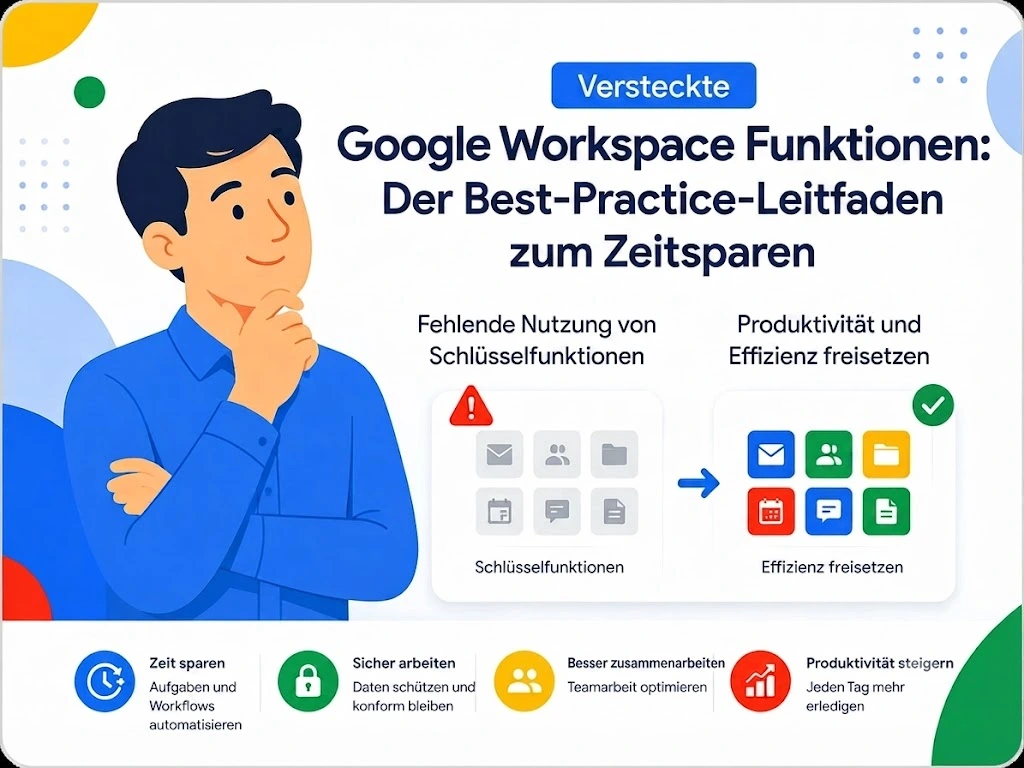
Versteckte Google Workspace Funktionen: Der Best-Practice-Leitfaden, um Zeit zu sparen
Warum die meisten Teams das volle Potenzial von Workspace nie ausschöpfen
Sobald professionelle E-Mail und Cloud-Speicher eingerichtet sind, bleiben viele Unternehmen genau dort stehen. Das Ergebnis: Teams schicken sich weiterhin Anhänge per E-Mail hin und her, obwohl ein Drive-Link ausreichen würde, oder wühlen sich durch zehn Chat-Nachrichten, um einen gemeinsamen Termin zu finden, obwohl der geteilte Kalender das mit einem Klick beantworten könnte.
Das ist kein Tool-Problem – es ist ein Konfigurations- und Adoptionsproblem. Die folgenden Funktionen sind in wenigen Minuten aktiviert, verändern aber spürbar den Arbeitsalltag eines Teams.
Gmail: mehr als nur Senden und Empfangen
Vorformulierte Antworten (Textbausteine). Für wiederkehrende E-Mails – Angebote, Antworten auf häufige Fragen, Bestätigungen – ersparen Gmail-Textbausteine das ständige Neutippen derselben Nachricht. Sie werden in den erweiterten Einstellungen eingerichtet und mit einem Klick aus dem Compose-Fenster eingefügt.
Zeitversetztes Senden. Wer eine E-Mail abends schreibt und sie für 8 Uhr am nächsten Morgen plant, vermeidet den Eindruck, rund um die Uhr zu arbeiten – die Nachricht ist trotzdem genau dann versandbereit, wenn sie gebraucht wird.
Postfach-Delegation. Eine Assistenz kann das Postfach einer Führungskraft verwalten, ohne jemals deren Passwort zu kennen – der Zugriff lässt sich jederzeit über die Kontoeinstellungen widerrufen.
Vertraulicher Modus für sensible E-Mails. Der vertrauliche Modus erlaubt es, ein Ablaufdatum für eine E-Mail festzulegen und Weiterleiten, Kopieren oder Drucken zu deaktivieren – nützlich für Verträge oder Finanzdaten.
Erweiterte Sicherheit: mehr als nur ein Passwort
Kontextbezogener Zugriff. Über die Admin-Konsole lässt sich der Zugriff auf bestimmte Daten an konkrete Bedingungen knüpfen: nur verwaltete Geräte, Unternehmens-IP-Bereich oder Sicherheitsstufe des Geräts – nützlich für Teams, die sensible Daten außerhalb des Büros bearbeiten.
Automatische Sicherheitswarnungen. Alarmregeln lassen sich so konfigurieren, dass ein Administrator bei einer verdächtigen Anmeldung, einer massenhaften externen Dateifreigabe oder einem Anmeldeversuch aus einem ungewöhnlichen Land benachrichtigt wird.
Google Vault für die rechtliche Aufbewahrung. Für Branchen mit Archivierungspflichten (Recht, Finanzen, Gesundheitswesen) erlaubt Vault die Aufbewahrung, Suche und den Export von E-Mails, Chat-Unterhaltungen und Dokumenten – selbst nach Löschung eines Benutzerkontos, in voller Compliance.
Detaillierte Prüfberichte. Die Admin-Konsole führt eine durchsuchbare Historie der Aktionen von Nutzern und Admins (Freigaben, Anmeldungen, Berechtigungsänderungen) – nützlich im Falle eines Vorfalls oder einer Compliance-Prüfung.
Google Tasks und Keep: die kleinen Organisationstools, die den Arbeitsalltag verändern
Aufgaben direkt in Gmail und Kalender. Wer eine E-Mail in eine Aufgabe mit Fälligkeitsdatum umwandelt, bringt sie direkt in den Kalender – so geht eine wichtige Anfrage in einem vollen Posteingang nicht unter.
Geteilte Notizen mit Keep. Eine Checkliste oder Notiz, die in Keep erstellt wurde, lässt sich mit einem Kollegen teilen und in Echtzeit von beiden abhaken – praktisch für einmalige Aufgabenlisten, für die sich kein vollständiges Dokument lohnt.
Ortsbezogene Erinnerungen. Keep kann eine Erinnerung beim Ankommen an einem bestimmten Ort auslösen (Büro, Kundenstandort) – eine weniger bekannte, aber nützliche Funktion für Außendienstteams.
Google Drive: von der Organisation zur Automatisierung
Erweiterte Suche. Statt Ordner zu durchklicken, lässt sich die Drive-Suche nach Dateityp, Eigentümer oder Änderungsdatum filtern – eine echte Zeitersparnis in einem großen geteilten Laufwerk.
Datei-Verknüpfungen (Shortcuts). Dasselbe Dokument kann in mehreren Ordnern erscheinen, ohne dupliziert zu werden, dank Drive-Verknüpfungen. So werden mehrere Versionen derselben Datei vermieden, die sich sonst zwangsläufig auseinanderentwickeln.
Gezielte Benachrichtigungen. Änderungen an einem bestimmten Ordner lassen sich verfolgen, ohne über das gesamte geteilte Laufwerk benachrichtigt zu werden – praktisch, um bei aktiven Projekten den Fokus zu behalten.
Dateiwiederherstellung. Der Papierkorb von Drive bewahrt gelöschte Dateien 30 Tage lang auf, und der Versionsverlauf erlaubt es, ein Dokument auf einen früheren Stand zurückzusetzen – selbst nach Monaten.
Docs, Sheets und Slides: strukturierte Zusammenarbeit
Wiederverwendbare Inhaltsbausteine. Eine Projektübersichtstabelle oder eine Berichtsstruktur lässt sich als persönliche oder unternehmensweite Vorlage speichern, damit Teams nicht jeden Monat dieselben Dokumente neu aufbauen.
Erwähnungen und zugewiesene Aufgaben. Wird ein Kollege in einem Kommentar mit „@" erwähnt, entsteht automatisch eine verknüpfte Aufgabe in dessen Workspace, inklusive Benachrichtigung und Nachverfolgung.
Intelligente Funktionen in Sheets. Automatische Extraktionsformeln – etwa zum Erkennen von E-Mail-Adressen oder Daten innerhalb einer Textspalte – reduzieren die manuelle Dateneingabe in Tracking-Tabellen.
Google Chat und Meet: besser strukturierte Kommunikation
Themenbasierte Spaces. Statt eines einzigen, unübersichtlichen Threads lassen sich Unterhaltungen in Spaces organisieren (nach Kunde, Projekt oder Abteilung), sodass jeder schnell den relevanten Verlauf findet.
Antworten in Threads. Wer direkt unter einer Nachricht antwortet statt in den Hauptstream, hält Unterhaltungen lesbar – selbst in einem sehr aktiven Space.
Übersetzte Untertitel in Meet. Für mehrsprachige Teams vermeidet das Aktivieren von live übersetzten Untertiteln Missverständnisse in internationalen Meetings – ganz ohne Drittanbieter-Tool.
Automatische Aufzeichnung und Transkription. Ein aufgezeichnetes Meeting wird automatisch transkribiert und im geteilten Laufwerk der Person gespeichert, die die Aufzeichnung gestartet hat – praktisch für alle, die gefehlt haben, ganz ohne manuelle Mitschrift.
Google Kalender: mehr als einfache Terminplanung
Arbeitszeiten und Zeitzonen. Wer in den Kalendereinstellungen Arbeitszeiten hinterlegt, verhindert, dass Kollegen Meetings außerhalb der verfügbaren Zeitfenster vorschlagen, und sorgt automatisch dafür, dass Teams über mehrere Zeitzonen hinweg die richtige Ortszeit angezeigt bekommen.
Buchbare Zeitfenster. Ein Vertriebsmitarbeiter oder Support-Mitarbeiter kann freie Zeitfenster veröffentlichen, die Kunden direkt buchen können – ganz ohne E-Mail-Hin-und-Her zur Terminfindung.
Ressourcenkalender. Besprechungsräume, Geräte oder Firmenfahrzeuge lassen sich als buchbare Ressourcen im Kalender hinterlegen, mit Verfügbarkeit in Echtzeit und ohne Risiko einer Doppelbuchung.
Flexible Meeting-Zeiten. Die Option „Zeit noch zu bestätigen" erlaubt es, einer Gruppe mehrere Zeitfenster vorzuschlagen, wobei der Kalender automatisch die Option ermittelt, die den meisten Teilnehmern passt.
Fokuszeit und Abwesenheit. Wer Fokuszeit blockiert oder einen ganzen Tag als abwesend markiert, verhindert, dass sich automatische Einladungen auf einen ohnehin vollen Kalender häufen, und gibt Kollegen rechtzeitig Bescheid, statt sie bei der Einladung zu überraschen.
Google Groups und Google Formulare: Anfragen automatisch abwickeln
Groups für Mailinglisten und Berechtigungen. Eine Google Group erlaubt es, eine ganze Abteilung – Support, Finanzen, Personalwesen – in einem Schritt zu einem geteilten Dokument oder Postfach hinzuzufügen, statt jede Person einzeln zu verwalten, und macht Aktualisierungen bei Personalwechseln deutlich einfacher.
Formulare verknüpft mit Sheets. Antworten auf ein internes Anfrageformular (Urlaub, Anschaffungen, IT-Tickets) werden automatisch mit Zeitstempel in einer geteilten Tabelle erfasst – so entfallen zerstreute E-Mail-Verläufe für wiederkehrende Anfragen.
Validierungsregeln und bedingte Abschnitte. Ein Formular kann je nach vorherigen Antworten unterschiedliche Fragen anzeigen oder die Übermittlung blockieren, wenn ein Pflichtfeld falsch ausgefüllt ist – nützlich, um Daten sauber zu halten, bevor sie in einer Tracking-Tabelle landen.
Automatische Benachrichtigungen. Ein einfaches Skript oder eine native Regel kann eine Führungskraft per E-Mail benachrichtigen, sobald ein neues Formular eingereicht wird, sodass niemand die Tabelle im Blick behalten muss.
Häufige Fehler, die die Workspace-Nutzung einschränken
- Geteilte Laufwerke zugunsten von „Meine Ablage" ignorieren, wodurch genau die Datensilos entstehen, die Workspace eigentlich beseitigen soll.
- Neue Mitarbeitende nicht schulen, über die reine E-Mail-Nutzung hinaus, was die langfristige Akzeptanz einschränkt.
- Benachrichtigungen auf Standardeinstellungen belassen, was Teams überfordert und dazu führt, dass wichtige Hinweise ignoriert werden.
- Die Admin-Konsole nach der Ersteinrichtung nie wieder aufrufen, obwohl regelmäßig neue Funktionen hinzukommen.
- Zugriff einzeln statt über Google Groups verwalten, was das Risiko erhöht, bei Teamwechseln etwas zu übersehen.
- Sensible Daten von jedem Gerät und Standort aus zugänglich lassen, ohne den kontextbezogenen Zugriff in der Admin-Konsole zu aktivieren.
Häufig gestellte Fragen
Sind diese Funktionen in jedem Google Workspace Tarif enthalten? Die meisten sind ab Business Standard verfügbar. Einige, wie die automatische Meet-Aufzeichnung, erfordern diese Stufe oder höher.
Braucht das Team eine Schulung, um diese Praktiken zu übernehmen? In der Regel reicht eine kurze Einführung. Entscheidend ist, ein konkretes Anwendungsbeispiel zu zeigen, statt Funktionen einfach aufzulisten – ein Team übernimmt eine neue Vorgehensweise deutlich schneller, wenn es sieht, wie ein reales Problem damit gelöst wird.
Erfordern diese Einstellungen Admin-Zugriff? Manche, wie persönliche Benachrichtigungen oder Gmail-Textbausteine, richtet jeder Nutzer selbst ein. Andere, wie Freigaberichtlinien oder Meet-Aufzeichnung, müssen über die Admin-Konsole aktiviert werden.
Kann das AB Media Team diese Funktionen für unser Team einrichten? Ja. Über die Ersteinrichtung von Google Workspace hinaus unterstützen wir Sie dabei, diese erweiterten Funktionen zu aktivieren und Ihr Team darin zu schulen.
Holen Sie mehr aus Google Workspace heraus – mit dem AB Media Team
Eine gut umgesetzte Google Workspace Einrichtung ist nur der erste Schritt. Die oben genannten Best Practices helfen Ihrem Team, das Tool wirklich zu nutzen, statt bei E-Mail und Dateispeicher stehenzubleiben.
Bereiten Sie sich auf den Austritt eines Mitarbeiters vor und möchten dessen Zugänge und Dateien absichern? Lesen Sie unseren Leitfaden zum sicheren Offboarding in Google Workspace.